Freitag, 26. Februar 2016

CUL Stick flashen

Irgendwie existieren gefühlt tausend Beschreibungen dazu im Internet, es gibt viele Seiten dazu im FHEM Forum und im FHEM Wiki. Alle sind ähnlich und keine führte bei mir wirklich direkt zum Ziel. Deswegen mal wieder: ich habe alles intensiv durchprobiert und einen ziemlich simplen Weg gefunden. Aber! Dieser Weg ist heute scheinbar richtig, ob das morgen noch so ist kann ich nicht garantieren.
FHEM kann es fast automatisch und bringt fast alles mit.

Vorbereitung


Man braucht den DFU-Programmer
 sudo apt-get install dfu-programmer  

Diesen müssen wir für fhem ausführbar machen damit er nicht nur unter root läuft und wir fhem nicht zu root machen müssen!
 sudo chmod u+s /usr/bin/dfu-programmer  

Programmierung


Den CUL Stick richtig stecken - und das ist nicht einfach! Man muss die kleine Taste auf der Unterseite beim Stecken gedrückt halten!
Ich finde es geht gut mit
  1. einem USB Verlängerungskabel welches man in die USB Schnittstelle steckt, 
  2. dann setzt man den USB Stecker vorsichtig an, 
  3. hält beides (Stick und USB Kupplung/Buchse) auf dem flachen Tisch mit Daumen (Stick) und Mittelfinger (Buchse) der linken Hand fest, 
  4. drückt mit der rechten und einem kleinen Stift (Zahnstocher) den Taster und 
  5. schiebt mit Daumen den Stick, der Mittelfinger fixiert die Buchse.

Jetzt gibt man in der Kommandozeile von FHEM ein
 usb scan  

Es kommt die Auschrift: CUL_V3: flash it with: CULflash none CUL_V3

Also in die Kommandozeile genau das eingeben was er sagt (copy&paste):
 CULflash none CUL_V3  

Der Erfolg wird mit der Ausschrift:
 CULflash Validating...  
 28630 bytes used (99.85%)  
und einem Blinken des CUL Stick quittiert.

In FHEM verwenden

Wenn der Stick läuft und blinkt können wir ein erneutes usb scan eingeben. Die Ausschrift die folgt kann man wieder direkt ernst nehmen:
 ### ttyACM0: checking if it is a CUL   
 create as a fhem device with: define CUL_0 CUL /dev/ttyACM0@9600 1034   
 ### ttyAMA0: checking if it is a CUL   
 cannot open the device   
und einfach die Empfehlung in die Kommandozeile kopieren
 define CUL_0 CUL /dev/ttyACM0@9600 1034  

Update oder neu flashen

Wenn der CUL Stick mal einen neue Firmware bekommen soll, geht das auch einfach in FHEM:
 CULflash CUL_0 CUL_V3  

Man kann den CUL Stick auch löschen (Terminal)
 dfu-programmer atmega32u4 erase   
Man muss es aber normalerweise nicht, einfach rausziehen und in den Programmiermodus versetzen reicht.

Montag, 22. Februar 2016

Windows Setup Stick

Vorbemerkung

Ich installiere immer mal Windows: bei Freunden, Testsysteme, meine produktiven System neu machen usw. So oft, damit sich dass komplett lohnt was ich hier beschreibe ist es auch nicht. Aber ich bin nun mal Fan von solchen Dingen.
Ab Windows 7 kann man alle Versionen in ein Setup verpacken, auch 32 bit und 64  bit Versionen kann man mischen, was jedoch schon etwas anspruchsvoller ist.
Es gibt viele "Kochanleitungen" dafür, ich habe mir eine Art Framework mit Powershell dafür gebaut und mache es ausschließlich mit Bordmitteln. Das Powershell Script läuft nicht automatisch, ich arbeite immer nur entsprechende Zeilen ab, setze mal Kommentare und modifiziere bei Bedarf.

Wenn man sich alles in eine Script schreibt und dieses mit dem Standard ps1 benennt, sollte man unbedingt diese erste Zeile einfügen:
 Exit 0  
Das schützt vor den ungeahnten Folgen eines Doppelklicks auf die Datei.

Einfach mal einen bootfähigen USB Stick erzeugen

Die einfachste Art sich einen Windows Setup Stick zu bauen funktioniert nur für eine Windows Version. Dazu braucht man
  • einen Stick mit mindestens 4 GB.
  • ISO Image oder DVD von der Windows Version
  • Das System Tool diskpart, vorhanden ab Windows XP

Achtung: genau hinschauen! 
Alle weiteren Befehle löschen vorhanden Daten auf einem Laufwerk!

Wir stecken den Stick in eine freie USB Schnittstelle und starten eine cmd shell als Administrator: z.B.  mit Windows + x und dann Eingabeaufforderung (Administrator) und legen los:

  1. Diskpart öffnet eine neue shell, wir befinden uns jetzt innerhalb von diskpart.
  2. Mit list disk lassen wir uns die Datenträger anzeigen. Diskpart begnügt sich mit den ersten drei Buchstaben eines Befehls -> für Schreibfaule: lis dis reicht.
  3. Wir identifizieren unseren USB Stick, z.B. Datenträger 3. 
  4. Mit select disk 3 wählen wir den Datenträger aus.
  5. Mit clean wird er Stick gelöscht.
  6. Nun wird mit create partition primary eine neue Partition erzeugt und diese mit dem Befehl active als Bootpartition markiert.
  7. Formatieren erfolgt mit format fs=fat32 quick. Normalerweise wird der Stick nach Abschluss der Formatierung sofort im Explorer als Laufwerk sichtbar. Sollte das nicht so sein, geben wir noch assign ein. 
  8. Mit exit verlassen wir diskpart, mit einem weiteren exit die cmd shell.

Nun ist der Stick für immer vorbereitet, diesen Vorgang brauchen wir nur einmalig zu machen. Der Stick ist bewusst im FAT32 Format formatiert, da EFI (das moderne BIOS) nur von diesem Dateisystem booten kann. Der einmal so vorbereitete Stick kann jederzeit mit einem neuen Windows als Setup Stick ausgestattet werden. Dazu wird einfach der komplette Inhalt der DVD (ISO) auf diesen Stick kopiert, mit dem Explorer, xcopy oder was auch immer. Die Wurzelverzeichnisse der Laufwerke müssen anschließen identisch aussehen,, also keine Unterverzeichnisse anlegen oder einfach die ISO Datei kopieren! Wer nur schnell einen Setup Stick braucht ist jetzt fertig. Wer alle Windows Versionen auf einen Stick haben will muss noch ein bisschen weiter machen.

Hinweis: Mittlerweile (2024) ist die Datei install.wim viel zu groß für FAT Dateisysteme, man muss diese in mehrere swm Dateien zerteilen. Weiter unten ist gezeigt wie das mit Powershell oder dism funktioniert.

Die Basisarbeit

Wir brauchen etwas an "Umgebung", performanten Speicherplatz, Tools usw. Ich arbeite alles in einer Powershell ab und habe dafür jeweils ein paar Zeilen Script vorbereitet. Diese passe ich dann gegebenenfalls einfach an.

Ich habe kein perfektes Script, was alles alleine tut.
Ich warne davor den hier vorgestellten Code einfach auszuführen ohne, dass man verstanden hat was passiert!

Die Powershell starten wir am Besten in der ISE Version (Entwicklungsumgebung) im Administrator Kontext (also ausführen als...)
Zunächst ein paar Definitionen und Pfade erzeugen:
 ########### Basis Arbeit - unbedingt ausführen  
 ########### Erzeuge Struktur zur Image Erstellung  
 $WorkDir = "D:\WindowsSetupDir"     # Arbeitsverzeichniss, Laufwerk spielt für Performance eine Rolle  
 $Source  = "E:"             # Hier liegt die Quell DVD des aktuell zu bearbeitenden Windows  
 $USBStick = "F:\"            # Laufwerk für den Ziel USB Stick  
 # Die Pfade werden als Basis gesetzt und können für Performance auch verändert werden  
 $DistDir =  "$WorkDir\" + "distribution"  
 $bootDir =  "$WorkDir\mount" + "\" + "boot"  
 $windowsDir = "$WorkDir\mount" + "\" + "windows"   
 # Erzeuge Pfadstruktur falls nicht vorhanden  
 if( -not (Test-Path $WorkDir) ) { New-Item $WorkDir -type directory }  
 if( -not (Test-Path $DistDir) ) { New-Item $DistDir -type directory }  
 if( -not (Test-Path $bootDir) ) { New-Item $bootDir -type directory }  
 if( -not (Test-Path $windowsDir) ) { New-Item $windowsDir -type directory }  

Als Basisversion für unseren Setupstick verwenden wir immer die neueste Windows Version die wir einsetzen wollen, falls Serverversionen eine Rolle spielen, die neueste Serverversion. Diese DVD kommt ins Laufwerk (E: in meinem Beispiel) und das Arbeitsverzeichnis wird vorbereitet.
 ########### Basis DVD kopieren  
 #Prüfe ob Setup DVD im Laufwerk  
 if( -not (Test-Path $Source\) )   
 {Write-Host Setup DVD nicht vorhanden. Prüfe ob eine DVD in Laufwerk $Source eingelegt  
 Exit 1   
 }  
 # Kopiere den Inhalt der Basis DVD ins Arbeitsverzeichnis falls es leer ist  
 if( (Get-ChildItem $DistDir | Measure-Object).Count -eq 0)   
 {  
 xcopy $Source\ $DistDir /s/e  
 }  
 ##########  
Klar geht das auch einfacher, aber so gibt es ein bisschen Komfort. In meinem konkreten Beispiel habe ich Windows 10 Version 1511 vom November 2015 verwendet. Da muss man jetzt noch einen Zwischenschritt einlegen: Die Datei e:\sources\install.esd muss umgewandelt werden.
Falls eine andere Version vorliegt:
Prüfen ob die Datei e:\sources\install.wim existiert - wenn ja kann der nächste Schritt übersprungen werden.

Windows 10 MediaCreationTool

Von Windows 10 werden keine ISO Images mehr zum download angeboten, vielmehr kann man sich mit dem MediaCreationTool herunterladen "was man braucht". Ich bevorzuge dabei immer ein ISO Image, das ist universell einsetzbar. Je nach Zeitpunkt des download ändert Microsoft schon mal den Inhalt der dabei heruntergeladen wird. Die für uns wichtigste Datei ist die install.wim. Neben der Endung und Form "WIM" kann die Datei auch install.esd heißen (aktuell bei der Version 1511 ist das der Fall). ESD ist eine speziell gepackte Version des WIM Formates und kann nicht so direkt weiter verarbeitet werden. Wir müssen diese Datei erst konvertieren. Ich bin ein Freund von Boardmitteln, dass geht zwar etwas umständlich, aber ich habe alles in ein paar Zeilen Script für Powershell gepackt.
Was passiert?
  • Wir erzeugen ein temporäres virtuelles Laufwerk,
  • Das Image install.esd wird darin ausgepackt
  • Das Image install.wim wird aus dem virtuellen Laufwerk wieder erzeugt.

Alle Vorgänge für Windows Images (WIM) müssen immer pro enthaltener Windows Version durchgeführt werden.
In der Datei install.esd sind zwei Versionen enthalten. Dies können wir mit dism anzeigen lassen:
 dism /Get-WimInfo /WimFile:$DistDir\sources\install.esd  
Das cmdlet von Powershell kann dafür leider nicht verwendet werden, es kann offenbar mit esd Dateien derzeit nicht umgehen, von unsere fertigen wim Datei können wir uns das aber jederzeit anzeigen lassen:
 Get-WindowsImage -ImagePath $DistDir\sources\install.wim  

Dieser Vorgang braucht jetzt etwas Zeit.
 ########## Windows 10 Image vorbeiten - aus esd wim Datei machen  
 #   
 # VHD kann später einfach formatiert werden, ist besser als Pfad da Rechte auf Trusted Installer gesetzt werden  
 # VHD auf anderes physisches Laufwerk legen als $DistDir  
 $VHDFile = "c:\temp.vhd"  
 $VHDDrive = "V:"  
 NEW-ITEM -Path bootemup.txt -ItemType file -force | OUT-NULL  
 ADD-CONTENT -Path bootemup.txt -Value “create vdisk file=$VHDFile maximum=25000 type=expandable”   
 ADD-CONTENT -Path bootemup.txt -Value “select vdisk file=$VHDFile”   
 ADD-CONTENT -Path bootemup.txt -Value “attach vdisk”   
 ADD-CONTENT -Path bootemup.txt -Value “create partition primary”   
 ADD-CONTENT -Path bootemup.txt -Value “assign letter=$VHDDrive”   
 ADD-CONTENT -Path bootemup.txt -Value “format quick label=vhd”   
 DISKPART /S .\bootemup.txt  
 # VHD erzeugt kann später ausgeworfen und gelöscht werden  
 dism /apply-image /imagefile:$DistDir\sources\install.esd /index:1 /applydir:$VHDDrive\  
 dism /capture-image /imagefile:$DistDir\sources\install.wim /capturedir:$VHDDrive\ /Compress:max /Name:"Windows 10 Pro" /Description:"Windows 10 Pro"  # Die Description darf nicht fehlen!   
 format $VHDDrive /Q /y   
 dism /apply-image /imagefile:$DistDir\sources\install.esd /index:2 /applydir:$VHDDrive\  
 dism /capture-image /imagefile:$DistDir\sources\install2.wim /capturedir:$VHDDrive\ /Compress:max /Name:"Windows 10" /Description:"Windows 10"  
 # Jetzt beide Images wieder vereinigen  
 Export-WindowsImage -SourceImagePath $DistDir\sources\install2.wim -SourceIndex 1 -DestinationImagePath $distDir\sources\install.wim # -DestinationName "Windows 10"   
 # esd Datei und temporäre wim Datei löschen  
 del $DistDir\sources\install.esd  
 del $DistDir\sources\install2.wim  

Das erzeugte virtuelle Laufwerk können wir später auswerfen und die VHD Datei löschen. Die erzeugte install.wim von Windows 10 sollte man sich für weitere Experimente eventuell separat sichern, da die Erzeugung doch einiges an Zeit beansprucht.

Mehrere Windows Versionen

Da Microsoft seit Windows 7 beim Setup vereinfacht gesagt nur noch von einem Image (boot.wim) bootet um dann anschließen ein anderes Image (install.wim) auf den Datenträger zu kopieren, ist dieser Vorgang relativ Versionsunabhängig. Das WIM (Windows Image) Format ist zudem noch Platzsparend, da es identische Dateien nur einmal speichert. Somit belegen z.B. Windows 8.1 in 2 Varianten sowie Server 2012 R2 in 4 Varianten in einer install.wim kaum mehr Speicherplatz als ein einzelne Version, da der Code ja weitestgehend identisch ist.
Mehrere Windows Versionen in eine install.wim packen ist simpel und schnell gemacht. (wenn man nur eine Sprache (DE) und nur eine Prozessorarchitektur (64 bit) verwendet)
Genau wie bei der Vorbereitung von Windows 10 beschrieben, wird einfach pro Version (nicht pro Installationsmedium) ein "Export" des Windows Images in die Basis install.wim durchgeführt.

Es ist jetzt eine Kombination aus Handarbeit und Scriptzeilen ausführen:
  • DVD auswerfen
  • Neue Windows DVD einlegen (wieder Laufwerk E:)
  • Anzeigen lassen welche Versionen vorhanden sind
  • Die Versionen exportieren die man haben möchte  
 ######## Weitere Images exportieren  
 # Neue DVD in Laufwerk $Source  
 Get-WindowsImage -ImagePath $Source\sources\install.wim  
 # Abfrage Index Nummer  
 $a = read-host "Welches Windows Image exportieren? -a- für Abruch"  
 If ($a -eq "a") {Exit 1}   
 Export-WindowsImage -SourceImagePath $Source\sources\install.wim -SourceIndex $a -DestinationImagePath $distDir\sources\install.wim   

Damit wir alle Versionen bei der Installation auswählen können ohne einen Windows Setup Key eingeben zu müssen, brauchen wir die Datei ei.cfg im Setup Verzeichnis. Diese wird wieder einfach mit einem kurzen Script erzeugt:

 ########## Windows ohne Seriennummer installieren   
 # Windows 10 fragt nach dem Key und diese Frage könnte man überspringen  
 # mit ei.cfg kommt die Frage nach dem Key nicht  
 "[EditionID]  
 [Channel]  
 Retail  
 [VL]  
 0"| out-file -filepath "$DistDir\sources\ei.cfg"   

USB Stick

Für einen USB Setup Stick könnten wir jetzt wieder einfach alle Dateien aus dem $DistDir auf den Stick kopieren. Aber die install.wim Datei ist je nach Anzahl der integrierten Windows Versionen jetzt größer als 4 GB - die magische Grenze für FAT32. Wir müssen die install.wim also in handliche Teile splitten und es ensteht eine Gruppe aus install.swm + install<n>.swm Dateien.

Leider ist die Exclude Funktion und die Fehlerbehandlung von Copy-Item etwas grottig und ich habe es nicht besser hinbekommen:
Die erste Zeile kopiert alle Dateien auf den Stick, wenn dabei ein Fehler auftritt (WriteError: (install.wim:FileInfo)) kann man mit der zweiten Zeile, die zu große install.wim direkt gesplittet auf den Stick kopieren.

In der Powershellkonsole:
# Alles auf USB Stick kopieren  
 Copy-Item -Path $DistDir\* -Destination $UsbStick -Recurse   
 # Image aufteilen für FAT32  
 Split-WindowsImage -ImagePath $DistDir\sources\install.wim -SplitImagePath $USBStick\sources\install.swm -FileSize 4096 -CheckIntegrity  
oder direkt in der cmd geht es mit dism (es gibt keine Ausgabe mit Fortschritt):
dism /Split-Image /ImageFile:F:\sources\install.wim /SWMFile:e:\sources\install.swm /FileSize:4096

ISO Image

Je nach Größe der install.wim wird ein jetzt erstelltes ISO Image allerdings nicht mehr auf eine DVD passen. Ich verwende es bevorzugt für Tests mit VirtualBox oder PCs die Probleme mit dem Start von USB Sticks haben.
Wir brauchen ein zusätzliches Tool: oscdimg. Das bekommen wir aus dem aktuellsten ADK (Access und Deployment Toolkit) von Microsoft. 
Die Installation des ADK können wir auf zwei Punkte einschränken: Installation Windows PE (bräuchten wir für weitere Modifikationen) und Bereitstellungstools (dism).

Die Aufrufzeile ist etwas komplexer um das ISO Image wieder bootfähig zu machen.

 ######## ISO erzeugen  
 $Platform = "amd64"  
 $ADKDir = "D:\Program Files (x86)\Windows Kits\8.1\Assessment and Deployment Kit"   
 $ISOFile="d:\test.iso"  
 del $ISOFile    # falls schon vorhanden  
 $PathToOscdimg = "$ADKDir\Deployment Tools\$Platform\Oscdimg\"  
 $BootData='2#p0,e,b"{0}"#pEF,e,b"{1}"' -f "$distDir\boot\etfsboot.com","$distDir\efi\Microsoft\boot\efisys.bin"  
 & "$PathToOscdimg\oscdimg.exe" @("-bootdata:$BootData",'-u2','-udfver102',"$distDir","$ISOFile") 2>$null  

Im Gegensatz zu anderen Tools (z.B. dism) lässt sich oscdimg nicht ohne weiteres aus Powershell aufrufen, deshalb der Umweg über & und das Array mit Parametern. Außerdem liefert oscdimg einen Fehler der ignoriert werden kann, dies erledigt die Umleitung am Ende der Zeile.

Installation von zusätzlichen Dingen in das Image 

Sowohl Updates als auch zusätzliche Sprachen können direkt in die Images installiert werden. Eigentlich kann man das Setup komplett individualisieren. Ich möchte das hier nur an Hand von Updates und Sprachen zeigen.
Alles was wir bisher getan haben, passierte direkt in der Image Datei, wir haben immer nur die install.wim "gesehen".
Ab jetzt arbeiten wir innerhalb der Image Datei, dazu müssen wir mounten. Dabei die Struktur innerhalb der Image Datei in einem definierten Verzeichnis zur Verfügung gestellt. Die Basisstruktur haben wir am Anfang schon erzeugt. Um ein bestimmtes Image zu mounten hilft uns folgendes Script:

 ########## Bestimmtes Image mounten, dass Image muss ich mounten wenn ich den Inhalt des Image ändern will, z.B. Updates einspielen  
 # Jetzt Windows Image Indizies anzeigen  
 Get-WindowsImage -ImagePath $DistDir\sources\install.wim  
 # Abfrage Index Nummer  
 $a = read-host "Welches Windows Image mounten? -a- für Abruch"  
 If ($a -eq "a") {Exit 1}   
 Mount-WindowsImage -ImagePath $DistDir\sources\install.wim -Index $a -Path $windowsDir  

Das Mounten des Images funktioniert noch mit jeder Version von dism, wollen wir aber innerhalb der Images manipulieren braucht man eine dism Version mindestens so aktuell wie die Windows Version die wir gemountet haben. Theoretisch könnte man auch unter Windows 8.1 das ADK von Windows 10 installieren und müsste dism dann im ADK Pfad ausführen. Wie die cmdlets von Powershell damit zurecht kommen?

Hinweis:
Bei allen Add Package Kommandos können "0x800f081e" Fehler auftreten. Das angegebene Package ist dann nicht exakt für diese Version und wird ignoriert, das ist nicht weiter schlimm.

Updates

Updates einspielen ist relativ simpel aber Zeitaufwendig. Die Updates können z.B.  mit dem Tool wsusoffline  heruntergeladen wurden.
Beim Aufruf der Scriptzeile muss die Version beachtet werden. (w6.3 --> Windows 8.1)
Eingespielt werden können Updates im cab und msu Format.

 ########## Updates dazu Dazu ist die aktuelle DISM Version notwendig geht also nur unter Windows 10?  
 # Update Verzeichnis wsusoffline   
 $Wsus = "E:\wsusoffline"  
 Add-WindowsPackage –Path $windowsDir –PackagePath $Wsus\client\w63-x64\glb  
 Add-WindowsPackage –Path $windowsDir –PackagePath $Wsus\client\w100-x64\glb  

Je nach Anzahl der Updates kann das ganz schön dauern.

Sprache 

Die Systeme sind auch weitestgehend sprachunabhängig aufgebaut, zusätzliche Sprachen werden einfach über Language Packs (LP) dazu installiert. Zum Verständnis warum es jetzt doch nicht ganz so einfach ist:
  • Wir brauchen ein boot System welches eventuell mehrere Sprachen (auswählen) kann und alle Systemversionen installieren (auswählen) kann.
  • Leider hat MS immer wieder die Bereitstellung und Integration der Sprachpakete verändert, für Windows 10 kann man aktuell die Sprachen nur noch über die Systemsteuerung installieren.
  • Für die Änderung der Startumgebung brauchen wir Teile aus den Windows PE Images. Diese haben wir mit dem ADK schon installiert.
Die folgenden Zeilen integrieren Language Packs in die Setup Images

 ########## Sprachumgebung deutsch und englisch  
 $PathToWinPE_OCs = "$ADKDir\Windows Preinstallation Environment\$Platform\WinPE_OCs"  
 $PackageBoot = @("$PathToWinPE_OCs\WinPE-Setup-Client.cab", "$PathToWinPE_OCs\WinPE-Setup-Server.cab")  
 # Zeige Index des Boot Images   
 Get-WindowsImage -ImagePath $DistDir\sources\boot.wim  
 # Boot Image mounten - nur einmal für Setup Sprache  
 Mount-WindowsImage -ImagePath $DistDir\sources\boot.wim -Index 2 -Path $bootDir  
 #Add Packages - es können 0x800f081e Fehler auftreten  
 #boot  
 $PackageBoot | foreach {Add-WindowsPackage –Path $bootDir –PackagePath $_ }  
 $AddPath = $PathToWinPE_OCs + "\en-us"  
 gci $AddPath | foreach {Add-WindowsPackage –Path $bootDir –PackagePath $_.FullName }  
 $AddPath = $PathToWinPE_OCs + "\de-de"  
 gci $AddPath | foreach {Add-WindowsPackage –Path $bootDir –PackagePath $_.FullName }  
 #Add Language zu Windows  
 #install  
 New-Item $DistDir\langpacks -type directory  
 New-Item $DistDir\langpacks\de-de -type directory  
 Copy-Item $SourceLang\langpacks\de-de\lp.cab $DistDir\langpacks\de-de  
 Add-WindowsPackage –Path $windowsDir –PackagePath $DistDir\langpacks\de-de\lp.cab  
 #Test ob Sprache korrekt  
 & 'DISM.exe' @("/image:$windowsDir", "/distribution:$DistDir", "/Get-Intl")  
 #Defaults Sprache Zeitzone usw. setzen  
 & 'DISM.exe' @("/image:$windowsDir", "/Set-TimeZone:W. Europe Standard Time")  
 & 'DISM.exe' @("/image:$windowsDir", "/Set-AllIntl:de-DE")  
 #Lang-Ini neu machen  
 & 'Dism.exe' @("/image:$bootDir", '/gen-langINI', "/distribution:$DistDir")  
 #& 'Dism.exe' @("/image:$windowsDir", '/gen-langINI', "/distribution:$DistDir")  
 #Die Datei wird in der Quelle erzeugt muss aber auch ins boot.wim  
 Copy-Item $DistDir\sources\lang.ini $bootDir\sources   
   

WIM Datei schließen

Zum Schluss muss die gemountete Image Datei wieder geschlossen werden. Dabei kann man die gemachten Änderungen speichern oder verwerfen:

 ########## Gemountetes Image schließen  
 #Variante commit Image  
 Dismount-WindowsImage -Save -Path $windowsDir  
 Dismount-WindowsImage -Save -Path $bootDir  
 #Variante Discard Image  
 #Dismount-WindowsImage -Discard -Path $windowsDir  
 #Dismount-WindowsImage -Discard -Path $bootDir  

Zwei Architekturen x86 und amd64

Zwei Architekturen in ein install.wim Image zu packen ist relativ einfach, um dann aber wirklich installieren zu können brauchen wir eine Dual Boot Umgebung. Gestartet wird die Installation mittels WindowsPE - wir müssen also eine WindowsPE Dualboot Umgebung bauen. Das wiederum von der neuesten Version. Ich nehme als Ausgangspunkt eine x64 Umgebung und addiere eine x86 Umgebung dazu. Man braucht dazu noch die x86 boot.wim entweder von der x86 DVD (ISO) oder aus dem ADK. Der folgende Script Code ist Beispielhaft und muss der konkreten Situation angepasst werden.

 ############# Für zwei Architekturen x86 und amd64  
 #Dual Boot Image erstellen, Originaleintrag lassen, boot.wim x64 so lassen, boot.wim x86 umbenennen in boot_x86.wim und ins sources verzeichnis kopieren   
 & 'bcdedit' @("/store", "$DistDir\boot\bcd", "/enum") | select-string "osdevice" #Die GUID ermitteln vom Standard  
 #-->{7619dcc8-fafe-11d9-b411-000476eba25f}  
 & 'bcdedit' @("/store", "$DistDir\boot\bcd", "/copy", "{default}", "/d", "Windows Boot X86") # Guid merken  
 #-->{d9b3b7ea-cb40-11e4-8323-000461814078}  
 # Den kopierten Eintrag editieren/ändern  
 & 'bcdedit' @("/store", "$DistDir\boot\bcd", "/set", "{d9b3b7ea-cb40-11e4-8323-000461814078}", "device", "ramdisk=[boot]\sources\boot_x86.wim,{7619dcc8-fafe-11d9-b411-000476eba25f}")  
 & 'bcdedit' @("/store", "$DistDir\boot\bcd", "/set", "{d9b3b7ea-cb40-11e4-8323-000461814078}", "osdevice", "ramdisk=[boot]\sources\boot_x86.wim,{7619dcc8-fafe-11d9-b411-000476eba25f}")  
 # Auswahl bei Win PE aktivieren, braucht man bei Win Setup nicht?  
 #& 'bcdedit' @("/store", "$DistDir\boot\bcd", "/deletevalue", "{default}", "bootmenupolicy")   
 ############# Ende Dualboot  

Empfehlung

Der USB Stick zum Setup ist schnell erzeugt und man braucht keine speziellen Tools. Mehrere Windows Versionen (7, 8, 8.1 und 10 oder auch Server 2008 und 2012) in einer Sprache und einer Prozessor Architektur lassen sich leicht auf einen Stick vereinen. Man hat damit ein universelles Setup Medium an der Hand.
Von Zeit zu Zeit kann man mal Updates integrieren, vor allem wenn Service Packs erschienen sind. Ansonsten ist der Zeitaufwand hierfür relativ groß.
Die Mischung von Sprachversionen und Prozessor Architekturen auf einem Setup Medium ist aufwendig und kompliziert. Lohnt sich meines Erachtens nicht!


Mittwoch, 13. Januar 2016

Feintuning Rollladen

Ich habe Rollladenmotore von Somfy ohne Funkfernsteuerung und Homematic Jalousie Aktoren (verschieden Varianten). An meinen zweiflügligen Fenstern mit getrennten Rolläden habe ich nur einen Aktor verbaut und beide Motore über Trennrelais gekoppelt.

Bei der ersten Einrichtung habe ich mich mit der Stoppuhr hingesetzt, pro Fenstergröße die Fahrzeiten für hoch und runter gemessen, diese in die Register eingetragen und alles war gut.

Ein Freund wies mich kürzlich darauf hin: Die Zeiten die man dort einträgt, die stimmen nicht: der Aktor schaltet länger als der Rollladen fährt. Aufmerksam zugehört und es stimmt, der Aktor schaltet ca. 3 sec länger als die eingetragenen Zeiten. An sich nicht schlimm, der Motor hat ja eine Endabschaltung.

Allerdings kann man die Rollläden ja auch in eine bestimmte Position fahren. Man sagt dem Aktor "geh auf 50%" und die Firmware ermittelt aus den eingetragenen Zeiten die Zeit, die benötigt wird um den Rollladen auf 50% zu bringen - naja so ungefähr.
Je besser die Zeit für hoch und runter an der Echten dran ist, um so genauer. Das Problem bei Rollläden ist ja, dass der Behang beweglich ist, d.h. wenn der Behang  unten ist, ist er noch nicht geschlossen. Eine Öffnung von 50% verstehen wir aber: der Behang verdeckt 50% vom Fenster, dazu muss der Motor von unten kommend aber länger fahren. Kein einfaches Thema, aber braucht man es denn ganz genau?

Werte ermitteln

Ich bin einfach so vorgegangen:

  • Zeiten messen (hatte ich ja schon)
  • Den Wert um 3 reduziert
  • Probelauf, sah eigentlich gut aus, ich habe aber noch etwas weiter probiert:
  • Den Wert noch um 1 sec verringert, den Rollladen in die Endposition gesteuert. Das sah auch noch gut aus. Optisch war die Endposition erreicht.
  • Nach Abschluss der Fahrt habe ich mit dem up bzw. down Kommando versucht ob da noch "Luft" war. Es war, und so habe ich den Wert noch um 0.5 sec korrigiert.

Der Unterschied zwischen auf und ab lag bei mir immer bei 1 sec.

Register setzen

Ich habe nun alle Werte einheitlich in die jeweiligen Fenstergrößen geschrieben und fertig. Dazu einfach ein kleines Script gemacht: einfach Befehlszeile mit Copy & Paste vervielfachen und die Werte anpassen. Anschließen lässt man alles per Copy in die (Telnet)Kommandozeile "fallen"
Einzelne Werte kann man natürlich auch in der Oberfläche "klicken"

Ergebnis

Die 50% Position (zumindest von "offen" angefahren) stimmt jetzt ziemlich gut.
Fahrtzeit down für 50% 11,2 sec
Fahrtzeit up für 50% 11,7 sec
Fahrtzeit down für zu 24,0 sec
Fahrtzeit up für auf 25,3 sec

Man sieht, die Firmware rechnet irgendwie mit.

Ich habe im Forum gelesen, dass mancher es ganz genau haben will. Die Idee ist z.B. die 50% Postion aus beiden Richtungen anzufahren und den Wert für Up und Down immer wieder anzupassen. Diese Arbeit kann man sich sparen, die Rollläden öffnen und schließen mit den so ermittelten Werten nicht mehr richtig.

Montag, 11. Januar 2016

Anwesenheitserkennung

Da gibt es viele Artikel die sich mit der Lösung beschäftigen - aber was ist eigentlich das Problem?

Ich will nicht einfach ein Code Beispiel liefern, ich will vor allem beschreiben, warum es so komplex scheint. Der hier beschriebene Code funktioniert fast vollständig als Trockenübung. In der realen Umgebung müssen einige Definitionen angepasst werden.

Erkennung von Geräten

Heute hat praktisch jeder ein Smartphone. Das WLAN und Bluetooth Modul bieten eine gute Möglichkeit der Erkennung. Wlan durch Anmeldung beim Router, Bluetooth durch einen "Ping" auf die MAC Adresse. Die MAC Adresse ist eine eindeutige Hardware Adresse des Gerätemoduls. Sicher bzw. Fälschungssicher ist diese nicht! Für die Erkennung muss die WLAN und Bluetooth MAC bekannt sein!

Die Anwesenheit der Geräte (Komponenten) wird durch ein PRESENCE Device oder dummy Devices erzeugt. Die Anzahl der Komponenten, die eine Person als vorhanden ermitteln können, kann fast beliebig sein. Dabei gilt:

  • ist ein Gerät vorhanden, ist die Person da. 
  • Sind alle Geräte abwesend ist die Person abwesend.

Alle Geräte (PRESENCE Definitionen) werden dafür einfach in eine structure gepackt. Damit die erwartungsgemäß funktioniert, muss festgelegt werden wie die Komponenten die structure beeinflussen soll. Dies wird durch drei Attribute erreicht: clientstate_behavior, clientstate_priority, event-on-change-reading.

Erkennung von Personen

Die Person selbst wird durch einen dummy device erzeugt. Diese zusätzliche Geräteinstanz ist nötig um einen gewisse Toleranz bei Abwesenheit zu erzeugen (Neustart Gerät, mal kurz im Keller oder vorm Haus usw.) D.h. die Gerätegruppe (structure) wird abgefragt und entsprechend ein dummy gesetzt. Wird die structure als present erkannt, ist jemand gekommen und der Status des dummy wird sofort gesetzt. Wird die structure als absent erkannt, wird eine gewisse Zeit gewartet. Sollte die structure nicht zurück auf present gesetzt werden, wird der Status auf absent gesetzt. Typischerweise nimmt man dafür eine watchdog Funktion. Diese lässt sich ziemlich einfach mit einem DOIF realisieren.

Der Code

Die Definition für FHEM sieht Beispielhaft so aus:
 define Dev11 dummy  
 attr Dev11 event-on-change-reading state  
 attr Dev11 eventMap 0:absent 1:present  
 attr Dev11 room Status  
 attr Dev11 webCmd present:absent  
 define Dev12 dummy  
 attr Dev12 event-on-change-reading state  
 attr Dev12 eventMap 0:absent 1:present  
 attr Dev12 room Status  
 attr Dev12 webCmd present:absent  
 define st_Dev1 structure bewohner Dev11 Dev12  
 attr st_Dev1 clientstate_behavior relative  
 attr st_Dev1 clientstate_priority present|1 absent|0  
 attr st_Dev1 event-on-change-reading state  
 attr st_Dev1 room Status  
 define PersonD1 dummy  
 attr PersonD1 room Status  
 define di_st_Dev1 DOIF ([st_Dev1] eq "absent")(set PersonD1 absent) DOELSEIF ([st_Dev1] eq "present")(set PersonD1 present)  
 attr di_st_Dev1 room Status  
 attr di_st_Dev1 wait 10  

Der Trick mit Telnet

Mittlerweile ist der "Trick" mit Telnet überholt. Aktuell arbeitet man besser mit der Raw Definition.
So landet das Codebeispiel direkt über die Commandzeile in der fhem.cfg

Mit putty (oder einem anderen Terminalprogramm) auf den Host (RaspberryPi) verbinden. Im Terminal folgendes eingeben:

 telnet localhost 7072  

Wenn ein Telnet Passwort vergeben wurde, wird dies abgefragt. Anschließen sooft enter drücken bis der fhem> Prompt erscheint. Jetzt einfach die Codezeilen in die Zeile kopieren.

Die Abfrage der Fritzbox

Um die Fritzbox abzufragen, verwende ich die checkAllFritzMACpresent Funktion aus dem Wiki . Die Fritzbox wird durch ein FRITZBOX Device in FHEM abgebildet.
Ich habe ein DOIF gebaut, das mehrere Geräte abfragen kann. Dazu werden die Geräte Stati in userReadings geschrieben. Bitte die userReadings und dummy's nicht gleich benennen, das führt zu Eigenheiten wenn man etwas loggen will.
 define di_FBAbfrage DOIF ([FB7490:?lastReadout.*]) (set Dev11 [di_FBAbfrage:D11], set Dev21 [di_FBAbfrage:D21])  
 attr di_FBAbfrage do always  
 attr di_FBAbfrage room Status  
 attr di_FBAbfrage userReadings D11 {checkAllFritzMACpresent("AA:BB:CC:DD:EE:FF")}, D21 {checkAllFritzMACpresent("11:22:33:44:55:66")}
 attr di_FBAbfrage wait 2

Das DOIF wird immer getriggert wenn die Fritzbox abgefragt wird. Es pollt also nicht zusätzlich wie die meisten anderen Lösungen. Um sicherzustellen, dass die Abfrage der Fritzbox abgeschlossen und die userReadings gesetzt sind wird mit der commando Ausführung 2 sec gewartet.
Diese Lösung erklärt auch die eventMap Attribute in dem Geräte dummy. Diese übersetzen die Resultate der Subroutine (0|1) in Presenceinformationen (absent|present).

Die Bewohner

Mehrere Personen können jetzt noch in eine structure zusammengefasst werden. Dabei gehen wir analog der Dev1 structure vor. Der zusätzliche dummy und das Watchdog werden nicht benötigt.

define st_Bewohner structure bewohner PersonD1 PersonD2

Damit ist es möglich sowohl Personen als auch Bewohner bezogene Aktionen auszulösen. Hierfür definiert man notify's oder DOIF's die dem Personen dummy oder der Bewohner structur getriggert werden.

Die Skalierung

Steht einmal die gesamte Struktur der Anwesenheitserkennung, gibt es zwei Ansatzpunkte um leicht etwas zu ändern:
Zusätzliches Kriterium der Anwesenheit der Person: einfach zusätzliche definieren und anschließend die Structure der Geräte mit addstruct bzw. delstruct.
addstruct st_Dev1 Dev13
Zusätzliche Person: einfach die Person definieren und mit addstruct bzw. delstruct zur Structure der Bewohner hinzufügen
addstruct st_Bewohner PersonNeu

Donnerstag, 7. Januar 2016

Windows Update

Microsoft hat Windows wieder so gemacht wie es die Benutzer haben wollten, die blöde Kacheloberfläche, die am PC keiner braucht, ist in das gute alte Startmenü geschrumpft.

Aber wenn man etwas (zurück) verbessert kann man natürlich auch etwas verschlimmbessern!

Beim Windows Update hat man jetzt noch die Wahl zwischen Update "sofort" oder Update "gleich". Im Klartext: Windows beginnt in jedem Fall sofort mit dem Download der Updates, nur bei der eigentliche Installation darf man wählen zwischen jetzt und später. Dass das Download unbemerkt im Hintergund passiert ist ein Märchen! Zumindest bei meinem 2Mbit DSL Anschluss!

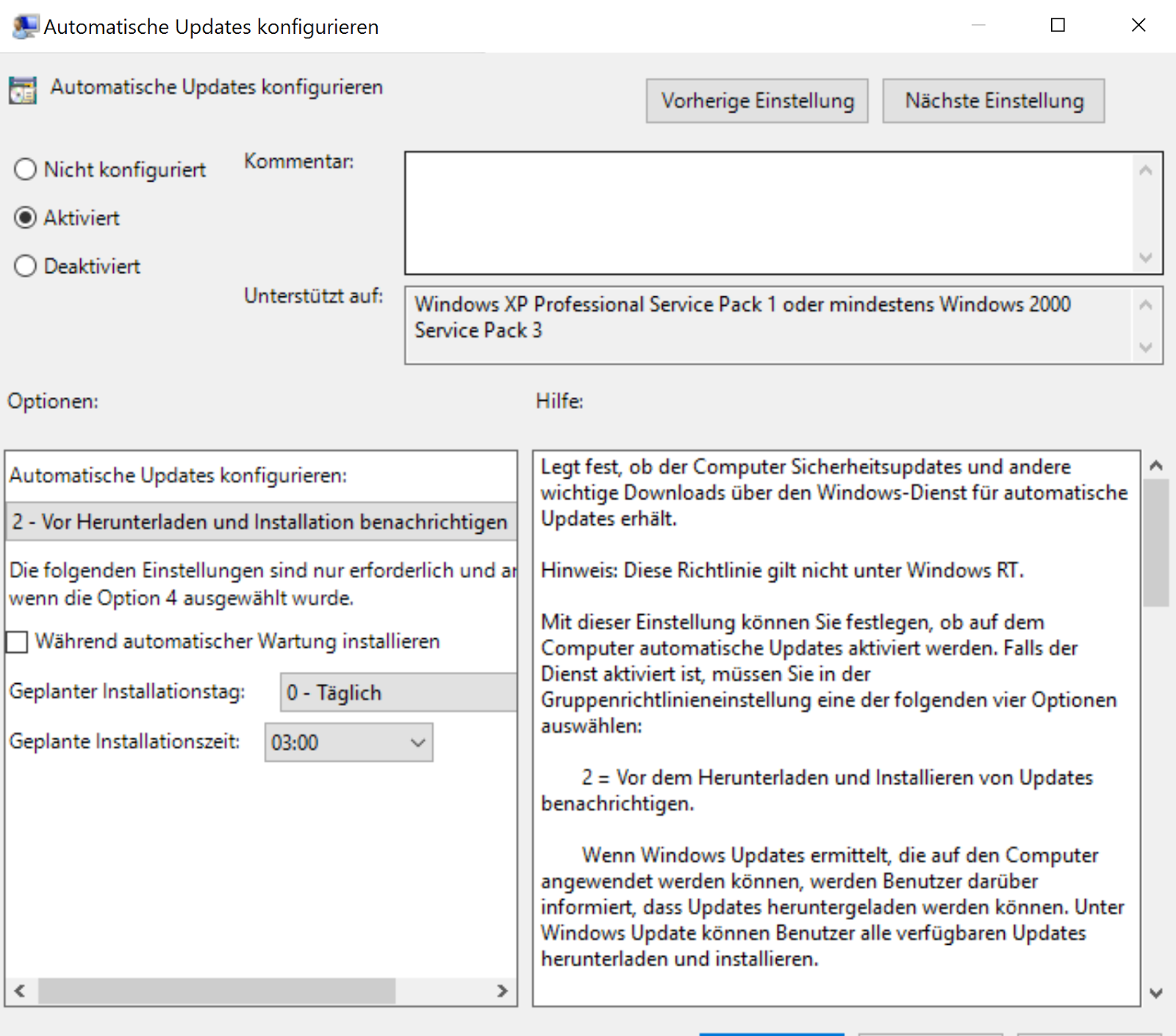
Aber wenigstens sind alte Standards geblieben, die Group Policies und deren Parameter gibt es nach wie vor. Zumindest also in der Pro Version hat man es relativ leicht, dass alte Verhalten wieder zu beleben:

  • Windows Taste
  • gpedit + enter
  • Richtlinie für Lokalen Computer / Computerkonfiguration / Administrative Vorlagen / Windows Komponenten / Windows Update auswählen
  • Automatische Updates konfigurieren auswählen
  • Aktiviert und Option 2 auswählen und Bestätigen.


Damit werden wieder die Updates gesucht und man wird informiert. Erst nach Bestätigung werden die Updates heruntergeladen und installiert.

Zunächst habe ich befürchtet, dass damit auch die Updates für Defender nicht mehr automatisch geladen werden, was ich eigentlich will. Seit der Änderung der Policy kommt nämlich häufig die Meldung Defender sei nicht aktuell. Ich habe im Web auch gefunden wie man Defender trotz deaktiviertem Windows Update aktuell hält. Nach ein paar Tagen Betrieb habe ich aber festgestellt: Windows Defender wird trotzdem automatisch aktualisiert. Ich werde das weiter beobachten.

Noch mehr Infos zu Windows Update und Möglichkeiten der Einstellung findet man hier.

Eventuell gibt es auch eine Möglichkeit das automatische Upgrade im Hintergrund zu verhindern:
Anders als vielfach im Web beschrieben, ist die keine Policy im Pfad Windows Update sondern im Pfad Store. Es wird damit der Schlüssel DisableOSUpgrade gesetzt. Hab ich hier gefunden.

Einen weiterer Trick habe ich hier gefunden:
Dabei wird über Einstellungen/Netzwerk-Internet/Ethernet die Verbindung als getaktet markiert und damit das Verhalten geändert. Ich habe das noch nicht getestet!

Samstag, 19. Dezember 2015

Windows 10 - alles easy?

Nachtrag 03.03.2016

Ich habe meine Desktop begonnen zu aktualisieren, schon zum dritten mal. Es gibt offenbar ein größeres Problem mit den Grafiktreibern. Allerdings habe ich an andere Stelle zwei PC und ein Notebook ohne jedes Problem aktualisiert! Ich habe eine AMD Radeon R9 200 Karte. Hier empfiehlt es sich offenbar auf der AMD Seite den aktuellen Treiber suchen zu lassen und über den AMD Installation Manager alles automatisch zu installieren. Dann kamen aktuell noch zwei Updates von Microsoft und nun funktioniert alles. Vorher hatte ich folgende Fehlerbilder:

  1. Monitor Standby führte zum dunklen Bildschirm forever, der PC lief irgendwie noch lies sich aber nicht mehr bedienen.
  2. Allerdings war Standby nicht Monitor aus, das Bild war dunkel aber der Monitor blieb an. Das war auch mit anderen Treibern und auf anderen PCs/Notebooks so, bei denen Fehler 1 nicht auftrat.
  3. Es gab immer mal "Löcher" im Bild, speziell Zeichen wurden nicht komplett dargestellt. Manchmal produzierte die Maus ein löchriges Viereck beim Bewegen.

Das Update

Windows 10 nervt penetrant in der unteren Ecke. Eine Möglichkeit das weg zu bekommen ist, dass Update auch auszuführen. Wer aber noch Geduld hat, sollte auch noch warten. Offenbar gibt es immer noch gravierende Verbesserungen - Bananenprodukt?

Seit Ende November 2015 gibt es die Version 1511, die ein Update auch durch Neuinstallation zulässt. Das Update erfolgt lediglich durch den alten Windows Key.

Jetzt war die Zeit für mich das Update zu versuchen!

Bei meinem Lenovo Yoga 2 Pro wurde der Key sogar sofort aus dem Bios ausgelesen und Windows 10 war sofort aktiviert.
Am längsten dauert auf dem Land das Download mit dem MediaCreationTool. Am Besten, man lädt die Installation als ISO Image, aus dem kann man im Handumdrehen auch einen bootfähigen USB Stick machen.

Den Stick einfach mit Diskpart einrichten und alle Dateien von dem gemounteten ISO Image auf den Stick kopieren.

Der EFI PC hat 7 Partitionen, die Datenträgerverwaltung zeigt uns aber nicht alle. Ich habe Partitionierung beibehalten um aber wirklich eine Neuinstallation zu machen habe ich die Windows Systempartition (die Fünfte bzw. in der angezeigten Datenträgerverwaltung die Vierte) formatiert.

Zur Sicherheit habe ich natürlich vorher die gesamte Platte mit einem Windows Image Backup gesichert und zusätzlich mit dem Dateiversionsverlauf die wichtigsten Dateien auf einem Netzlaufwerk gesichert. Leider übernimmt Windows 10 nicht alle Einstellungen und den Dateiversionsverlauf wie bei einer Neuinstallation Windows 8.1.

Nach dem Setup fehlen zunächst 8 Geräte mit Treibern im Gerätemanager. Video und Maus(Touchpad) laufen nur im Standardmodus, Bluetooth fehlt ganz.
Jetzt bloss nicht die Ruhe verlieren und hektisch irgendwelche Treiber von der Lenovo oder Komponenten-Hersteller Seite laden. Ich habe das Windows Setup zweimal gemacht! Offenbar ist es wichtig zunächst Windows Update zu bemühen. Windows Update ist allerdings unter Windows 10 echt verschlimmbessert, dazu später mehr.
Beim Update werden 7 Geräte mit Treibern versorgt, nur Intel Smart Connect (iSCT) erkennbar an der Geräte ID ACPI\INT33A0 bleibt unerkannt. Da hilft mir der Treiber (isct248w81.exe unter Software and Utilities) von der von der Lenovo Seite weiter.
Das Update  lief über zwei Stunden (das Setup keine 15 min)! Früher konnte man den Update Verlauf einfach an einer Stelle erkennen, heute kämpft man sich durch Ereignis Protokolle. Von 11 Hardware Treiber Updates schlagen 10 laut Windows Update Protokoll fehl, aber am Ende sind wie gesagt 7 Geräte mit Treibern versorgt!? Den Intel HD Grafik Treiber will er in zwei Versionen installieren

Nach dem ersten Installationsversuch hatte ich einige Probleme, die offenbar dadurch verursacht wurden, dass ich versucht habe aktuelle Treiber zu installieren. Das kann ich derzeit nicht empfehlen!
  • Der Bildschirm flackerte ohne erkennbaren Zusammenhang, so das eine Arbeit und Bedienung unmöglich war. Unklar blieb auch welche Aktion das Flackern beendete.
  • Mehrfingergesten auf dem Touchpad funktionierten nicht immer.
  • Wenn sie funktionierten, würde häufig beim Scrollen (zwei Finger noch oben oder unten schieben) der Zoom aktiviert. Dies geht eigentlich durch die Kneifgeste, die wiederum wurde praktisch nicht erkannt.
Ich habe den Bildschirmtreiber nach der zweiten Installation sofort konfiguriert:

  1. Intel / HD / Grafik Eigenschaften / Energie / Batteriebetrieb
  2. Die "Automatische Bildschirmaktualisierung" (PSR) in der "Steuerung für Intel HD Grafik" deaktivieren.
  3. Helligkeitssteuerung deaktivieren


Die Helligkeitssteuerung des Displays ist an zwei Stellen aktiv: In den Energieoptionen von Windows und im Grafiktreiber. Entweder kämpfen diese beiden miteinander oder die Helligkeitssteuerung im Grafiktreiber ist inkompatibel. Auf alle Fälle muss man mindestens eine deaktivieren, offenbar arbeiten die wirklich separat - was keinen Sinn macht! Mit der Helligkeitssteuerung von Windows kann ich ganz gut leben, die des Grafiktreibers flackert derart und reagiert oft sehr eigentümlich. Ich finde diese unbrauchbar.

Das Verhalten des Touchpads konnte ich nach der ersten Installation nicht korrigieren. Alle Versuche der gründlichen Treiberdeinstallation und Registry Bereinigung haben die ordentliche Funktion nicht wieder hergestellt.
Deshalb habe ich die zweite Installation durchgeführt, jetzt funktioniert das Touchpad wie gewünscht, auch die Mehrfingergesten.
Allerdings wird beim 2 Finger Scrollen öfters gezoomt, man kann das zwar wieder "zusammenkneifen", aber mich hat das gestört. Ich habe die Kneifgeste deaktiviert (Windows + I und dann Maus und Touchpad Optionen Erweitert...). 

Update ziemlich streng

Und nun - alles gut? Naja Microsoft ist auch bei den Updates für mich etwas über das Ziel hinausgeschossen. Man hat nur noch die Wahl zwischen Update und Update. Die frühere Wahl Neue Updates suchen und benachrichtigen ist gestrichen wurden. Dafür kann man jetzt bestimmte Updates "verschieben". Sehr schön wenn nach dem Aufklappen des Notebooks die 2 Mbit DSL Leitung für 2 Stunden dicht ist und man sich nicht wehren kann. Kann man doch ...


Donnerstag, 10. Dezember 2015

Lenovo Yoga 2 Pro vom USB Laufwerk starten

In Vorbereitung eines Windows 10 updates wollte ich mal sehen ob mein Boot Stick funktioniert. Das war ziemlich frustrierend! Ich kann nicht mit Sicherheit sagen, unter welchen Umständen ein USB Boot Medium am Lenovo Yoga 2 Pro erkannt wird, wenn man es einfach nur ansteckt.
Eventuell ist das Ganze ja auch eine Besonderheit von "EFI PCs" mit spezieller Partitionierung und Recovery.
Ich will hier beschreiben mit welchen Schritten es bei mir nachvollziehbar funktioniert hat.

Ausgangszustand

Das Y2P wurde mit installiertem Windows 8 pro ausgeliefert.
Der Windows Key ist im BIOS (ACPI / MSDM) hinterlegt.
Als Default im BIOS ist EFI Secure Boot und USB Boot ist aktiviert.

Frustierend

Jeder Versuch über Bootmenü oder BIOS Setup einen USB Stick oder ein USB CD-ROM zum Booten zu überreden wurde zunächst ignoriert. Egal ob EFI Bootmedium oder Legacy Medium, egal ob EFI USB Stick mit MBR Partition oder GPT/GUI Partition.

Wiederherstellungmodus


Das Betriebssystem steuert den EFI Start wesentlich, dass muss man offenbar im Hinterkopf behalten. Will man also zuverlässig von einem USB Gerät booten geht man so vor:

entweder Kurz

Mit Windows-I Windows X oder wie auch immer zu dem Menü navigieren wo man mit der Maus auf Neustart drücken kann. Vor dem Klick auf die Maustaste aber die "Shift Taste" der Tastatur gedrückt halten. Es wird die Wiederherstellungskonsole gestartet.


oder Lang

Man hangelt sich über verschiedene Charm Leisten, Suche oder die Systemsteuerung zu dem Punkt
Update / Wiederherstellung
Der dritte Punkt in der Wiederherstellung ist der "Erweiterte Start"

Dann wird Windows beendet und startet ohne BIOS Schirm in die Wiederherstellungskonsole. Dort geht man auf den Punkt "Ein Gerät verwenden".


Jetzt sieht man alle angeschlossenen Boot Datenträger, wenn man im BIOS Legacy Mode gewählt hat sogar die EFI Datenträger doppelt, einmal EFI einmal Legacy. (Der Y2P hat kein CD/DVD Laufwerk, ein USB CD/DVD Laufwerk wird beim Start als USB Laufwerk behandelt.)

Auf alle Fälle bleiben die USB Sticks nach meiner Erfahrung im Bootmenü sichtbar, die CD/DVD Laufwerke verschwinden sobald man sie einmal abgesteckt hat. Man hat also in Zukunft die Chance auch direkt aus dem Bootmenü vom USB Stick zu starten - oder auch nicht.


Wie startet man den Y2P überhaupt?

Der Y2P hat einen kleinen runder Knopf neben dem normalen Einschaltknopf. Den kann man nicht mit dem Finger, maximal mit dem Fingernagel betätigen.

Dieser funktioniert als spezieller Einschaltknopf und hat im normalen Betrieb keine Bedeutung.
Danach erscheint ein Menü:


Jetzt kann man neben dem Setup auch das Bootmenu auswählen.
Im Bootmenü kann man einfach den Ausschalter drücken um eventuell noch einmal den "OKR Knopf" zu drücken, es gibt nämlich kein "zurück". Den "OKR Knopf" kann auch während eines Neustarts in den Moment drücken, wo die Beleuchtung des Ausschaltknopfes (und die Tastaturbeleuchtung, falls aktiviert) ausgeht.


BIOS und Default Werte

Ich habe bei meinen Einstellungen im BIOS festgestellt, dass es offenbar nicht das Gleiche ist, wenn man die EFI Boot Parameter einzeln im Menü einstellt (Boot Menü und Security Menü) oder per F9 als Default Werte lädt. Deswegen gebe ich die klare Empfehlung - Den Boot Mode auswählen:
Man will von einem EFI Medium starten


Man will von einem Legacy oder EFI Medium starten


Und anschließend mit F9 die Default Werte laden und mit F10 sichern!